主题
主体设置
主体设置用于配置旁白配音、分镜模型、分镜详情,并生成与编辑角色及场景。生成的角色可添加至资产库,资产库中的角色亦可引用至剧本后再进行分镜。
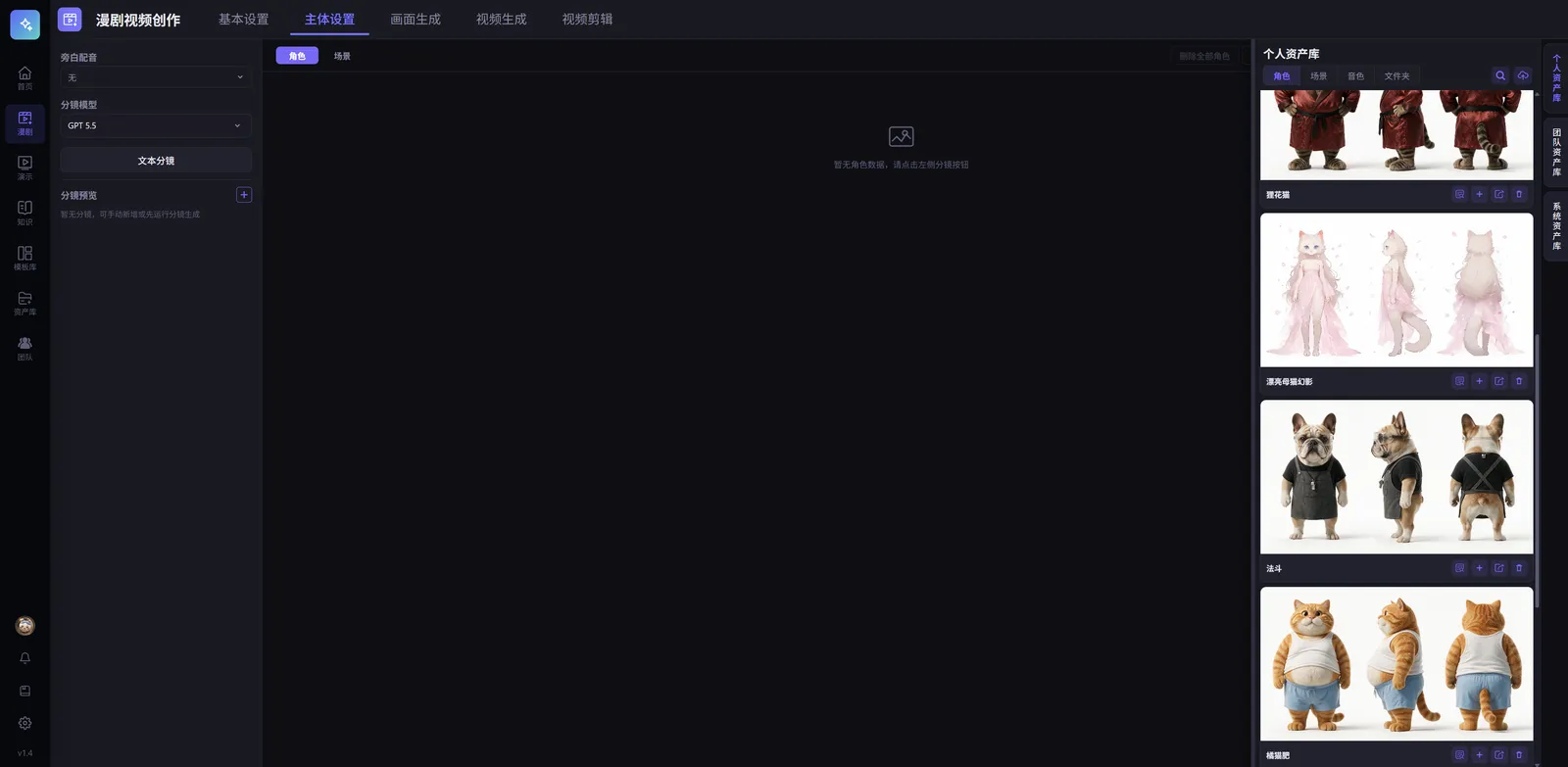
文本分镜
当主体设置界面角色和场景中没有图片的时候,默认进行文本分镜。
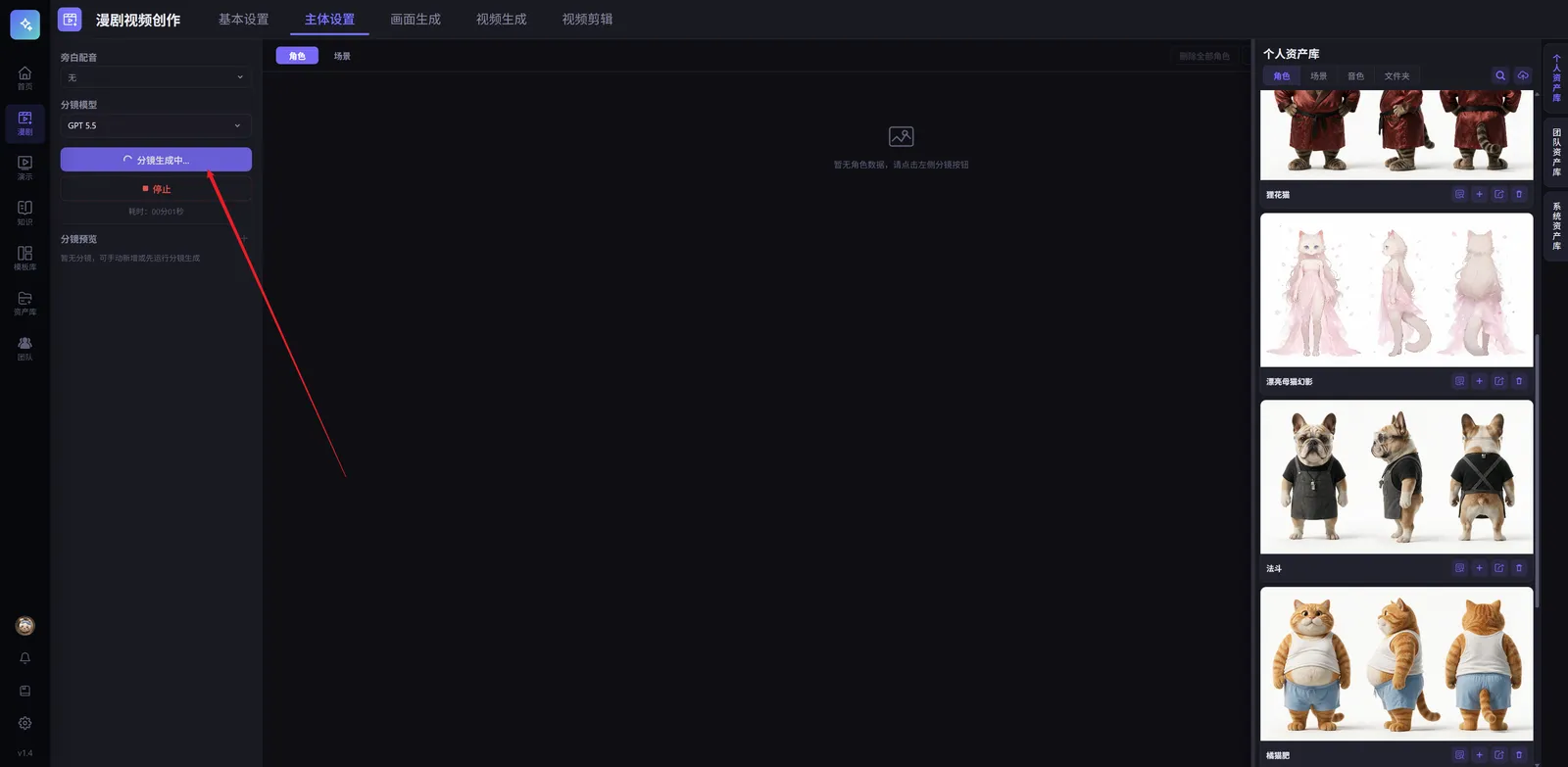
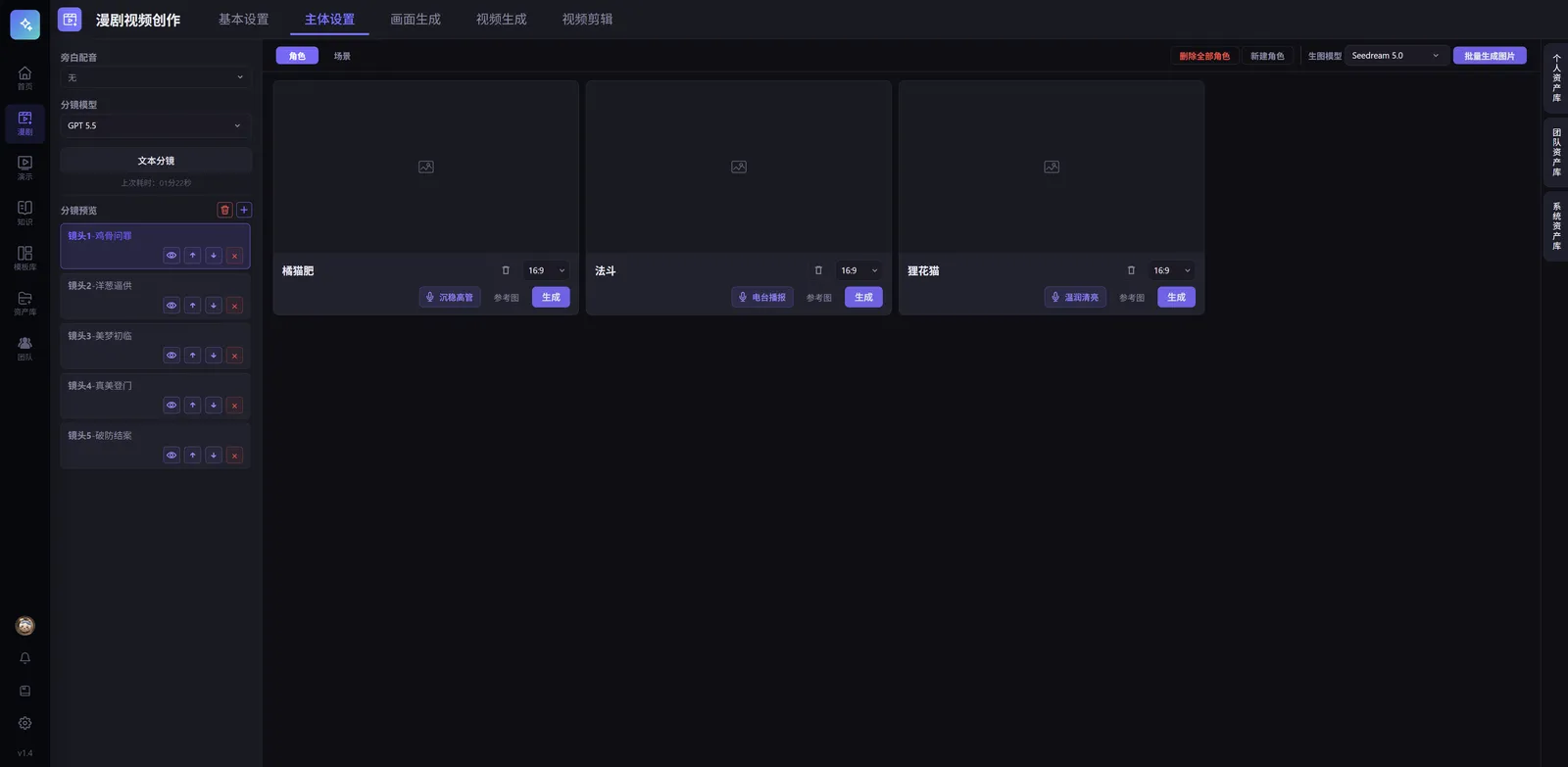
多模态分镜:
可以选择分镜模型进行分镜,分镜完成之后,出现角色选项卡和场景选项卡。
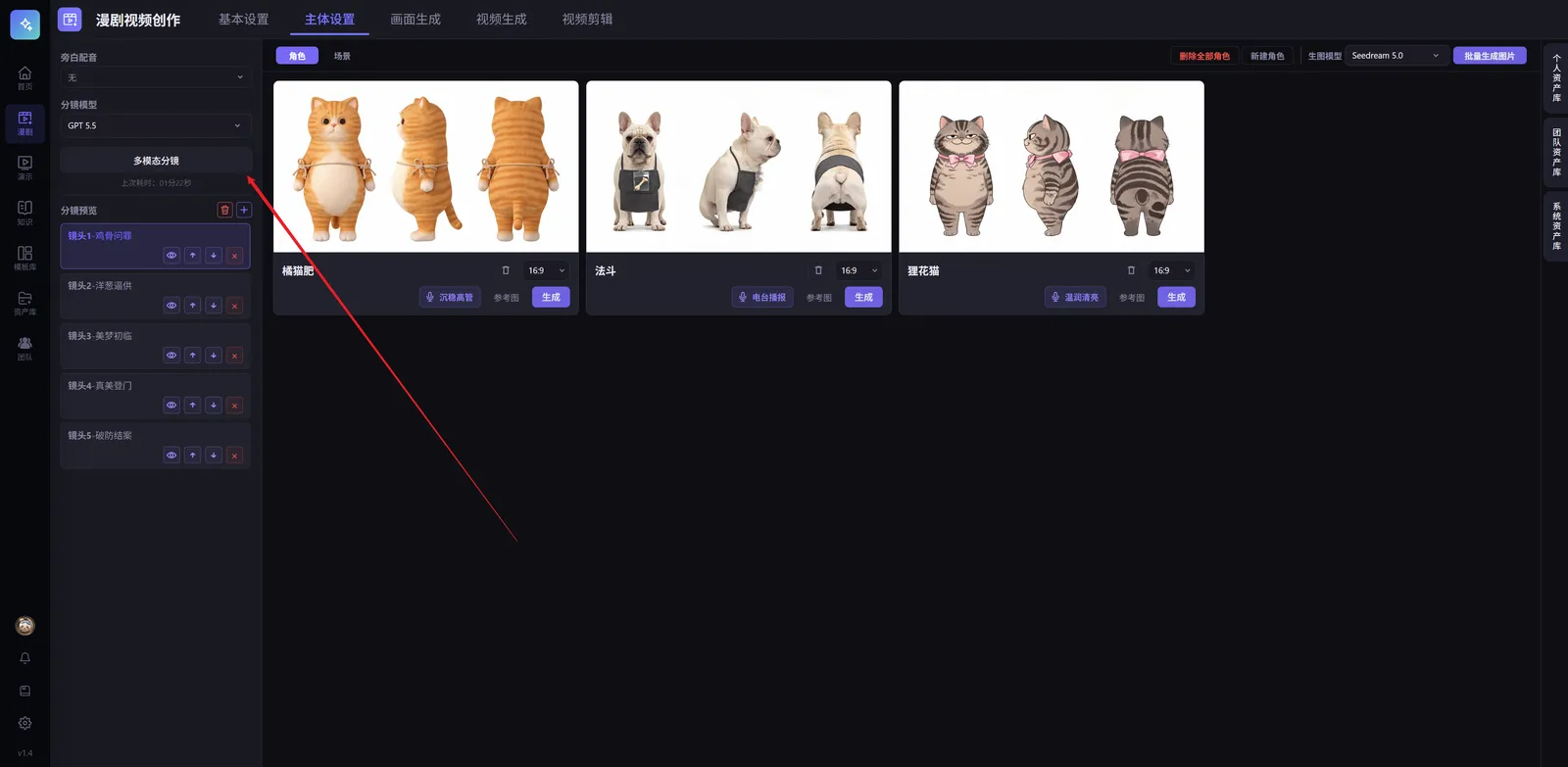
分镜前若角色与场景选项卡为空,系统将依据基本设置中的信息自动生成角色与场景详情;
分镜前若选项卡已存在且包含图片,分镜时将同时参考选项卡内容与基本设置信息。
注意:请确保选项卡名称与剧本中对应的角色、场景名称完全一致,否则可能导致引用失败。
分镜操作
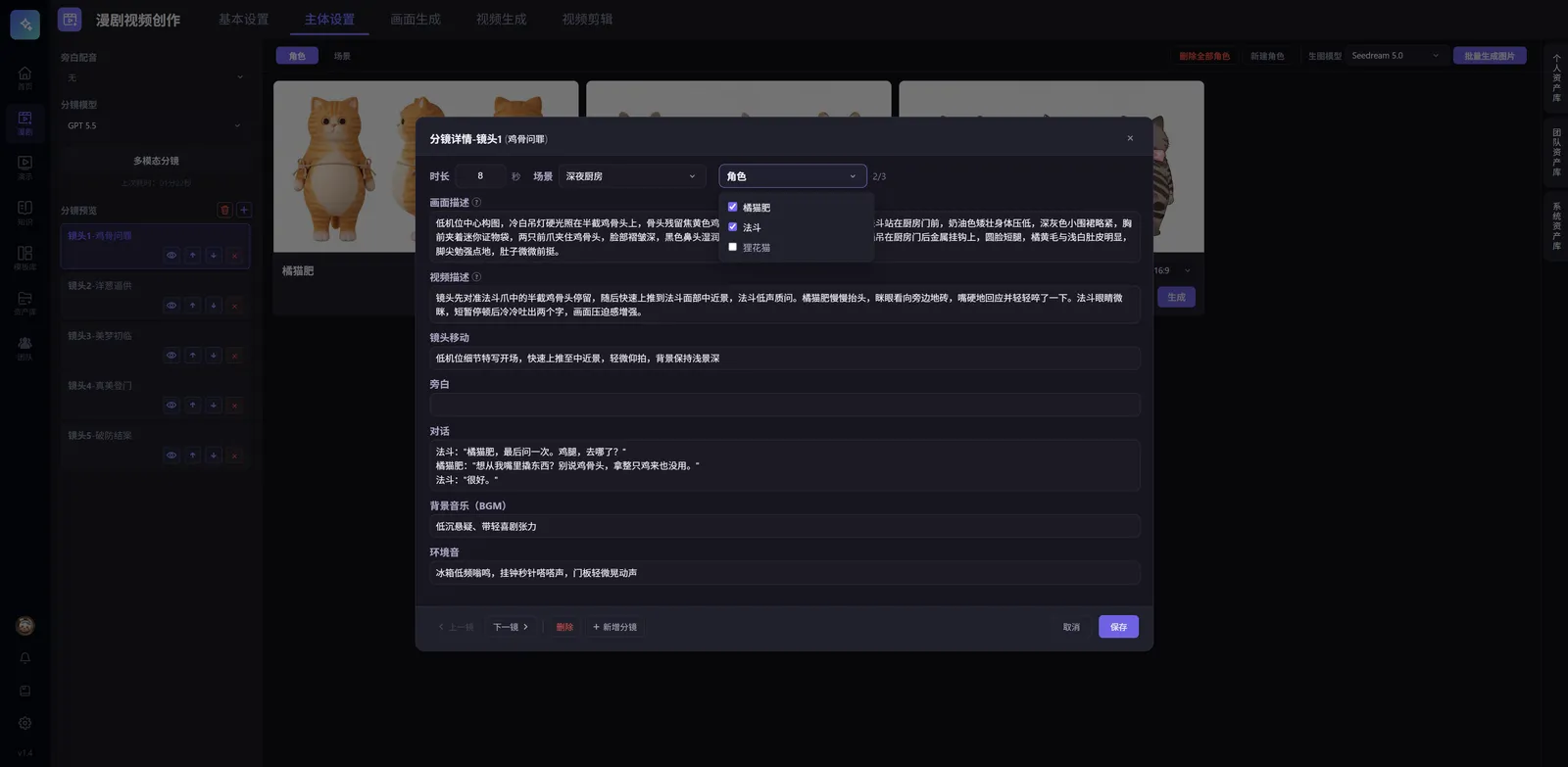
- 查看/编辑:点击分镜列表中的「👁 眼睛」图标,可展开分镜详情面板,支持编辑当前镜头的基本信息。
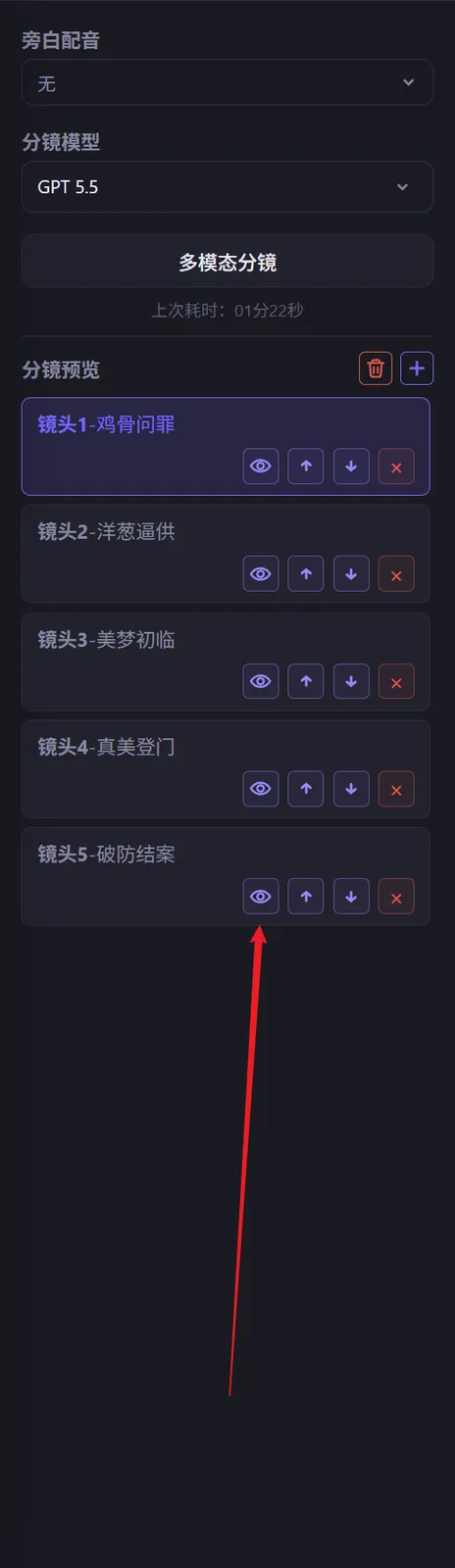
新增分镜:点击「↑」「↓」图标,在当前镜头前后插入新分镜,系统自动重排序号。
分镜调序:选中分镜拖动可以调整分镜顺序。
删除分镜:点击「×」图标,删除当前分镜,系统自动重排序号。
角色设置:分镜详情面板中,点击角色下拉框,勾选的角色即为出镜角色。
角色/场景图片生成
生成图片
⚠️ 重要提示:若角色或场景未生成对应图片,后续的画面生成与视频生成将仅依据文本描述自行推断,可能导致结果偏差。请务必先生成图片后再进行后续操作。
- 生成方式:点击选项卡内的【立即生成】或顶部栏的【批量生成图片】,即可启动角色/场景图片生成。
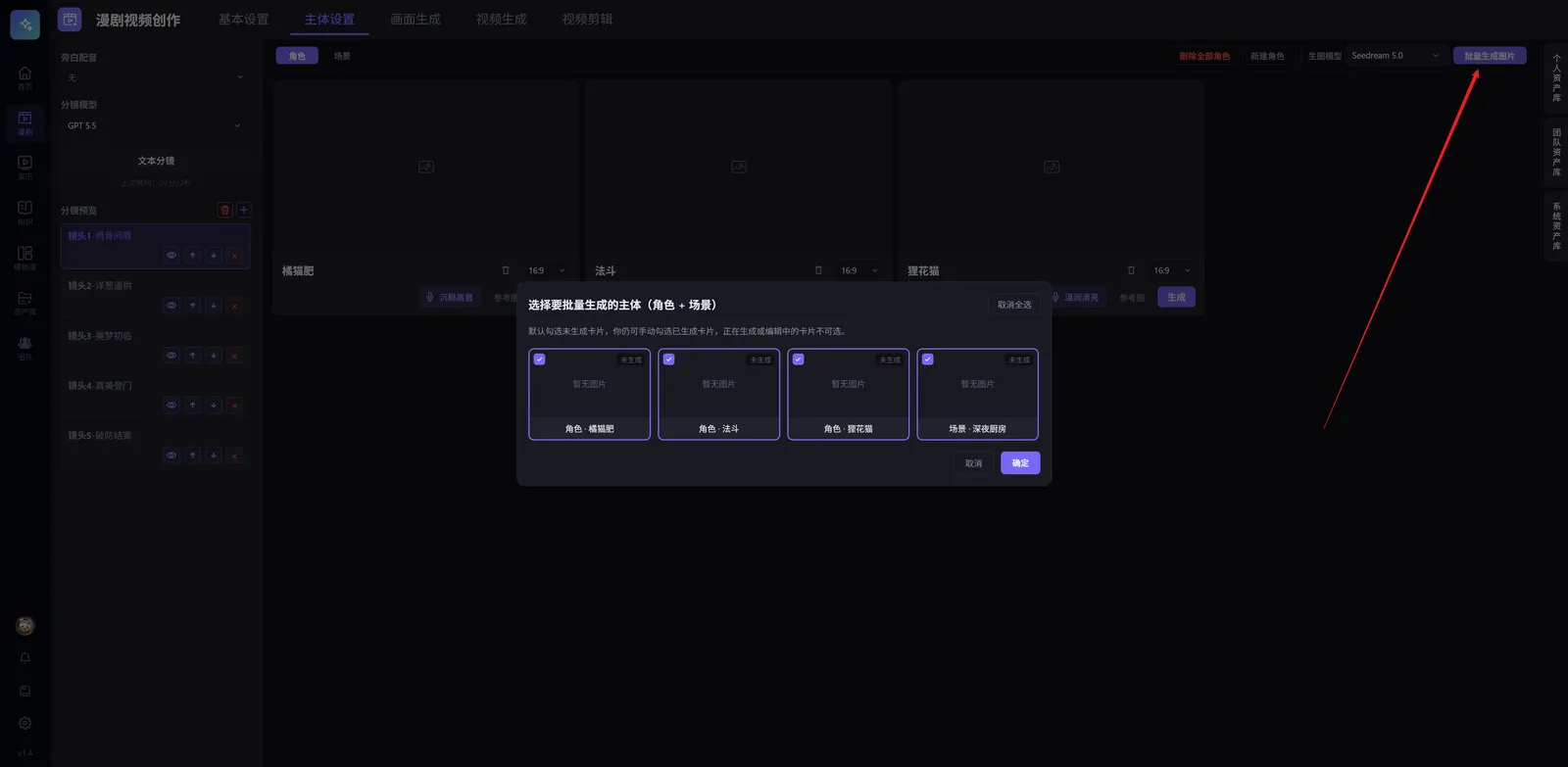
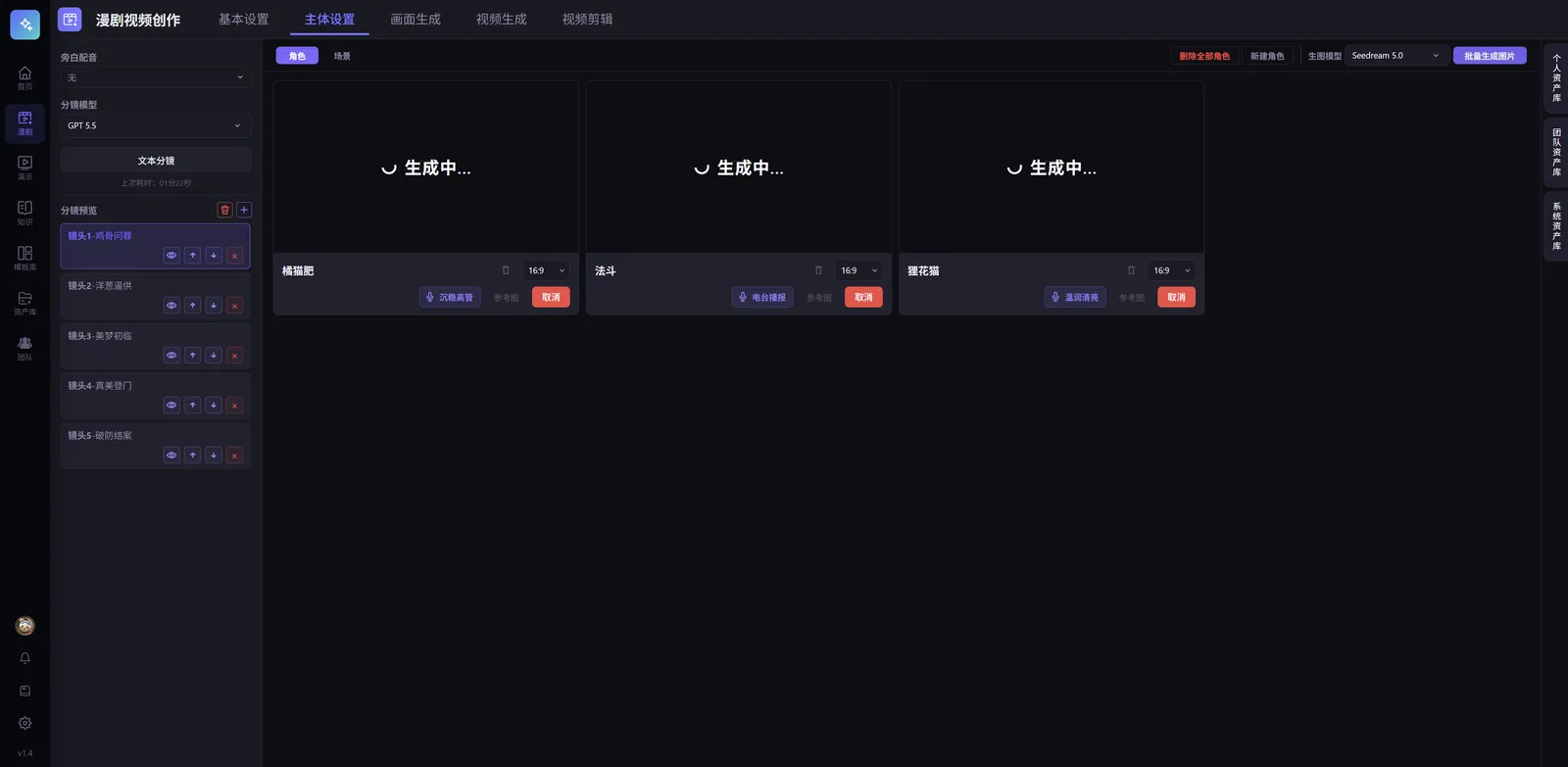
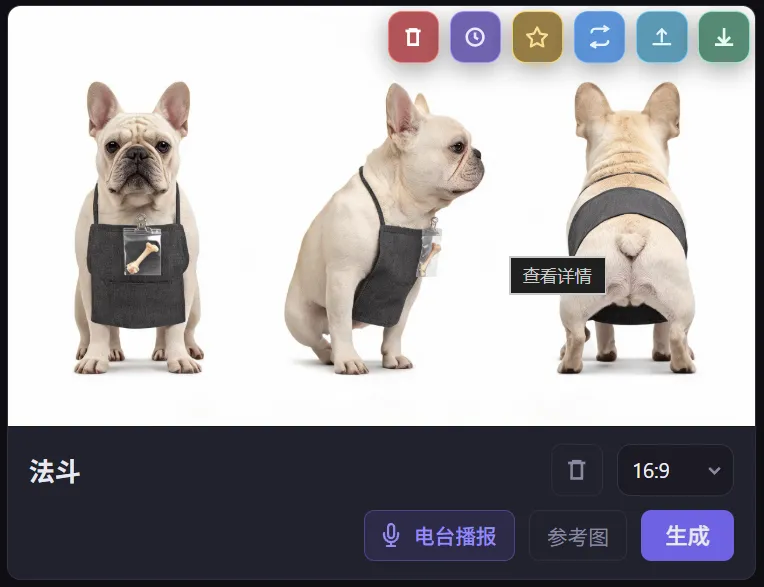
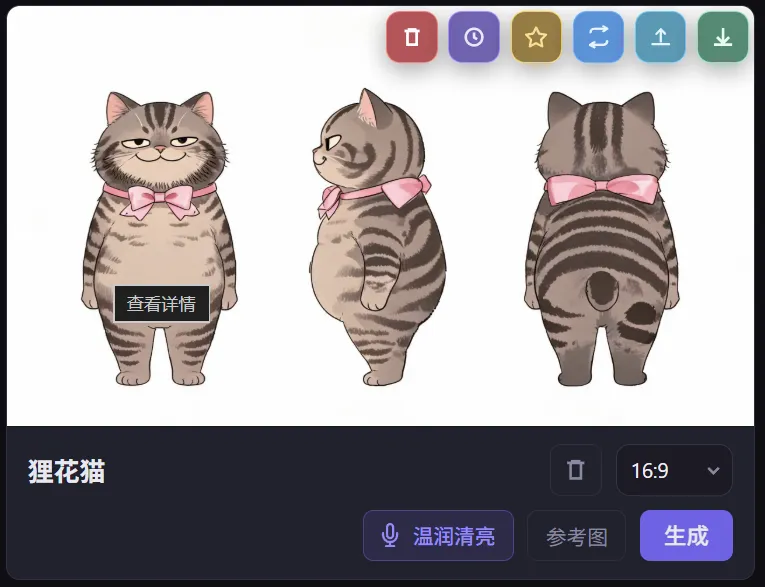
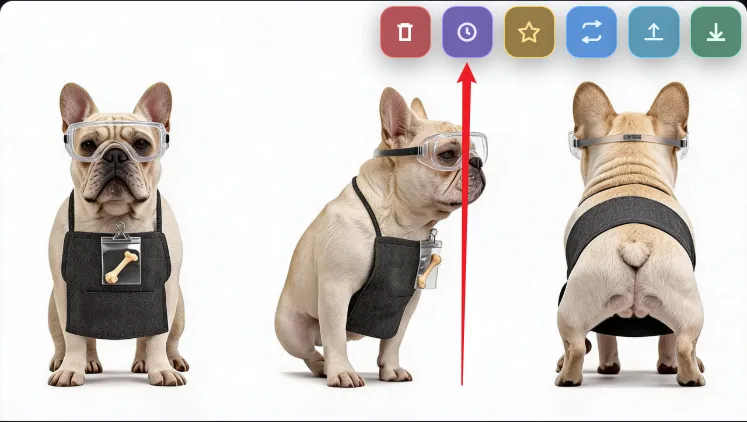
- 图片管理:生成完成后,鼠标悬浮于图片上可呼出操作栏,支持以下操作:
| 删除当前版本 | 查看历史版本 | 加入资产库 | 替换图片 | 上传图片 | 下载图片 |
重新生成 (不满意可以重新生成)
对生成结果不满意时,可通过以下任一方式重新生成:
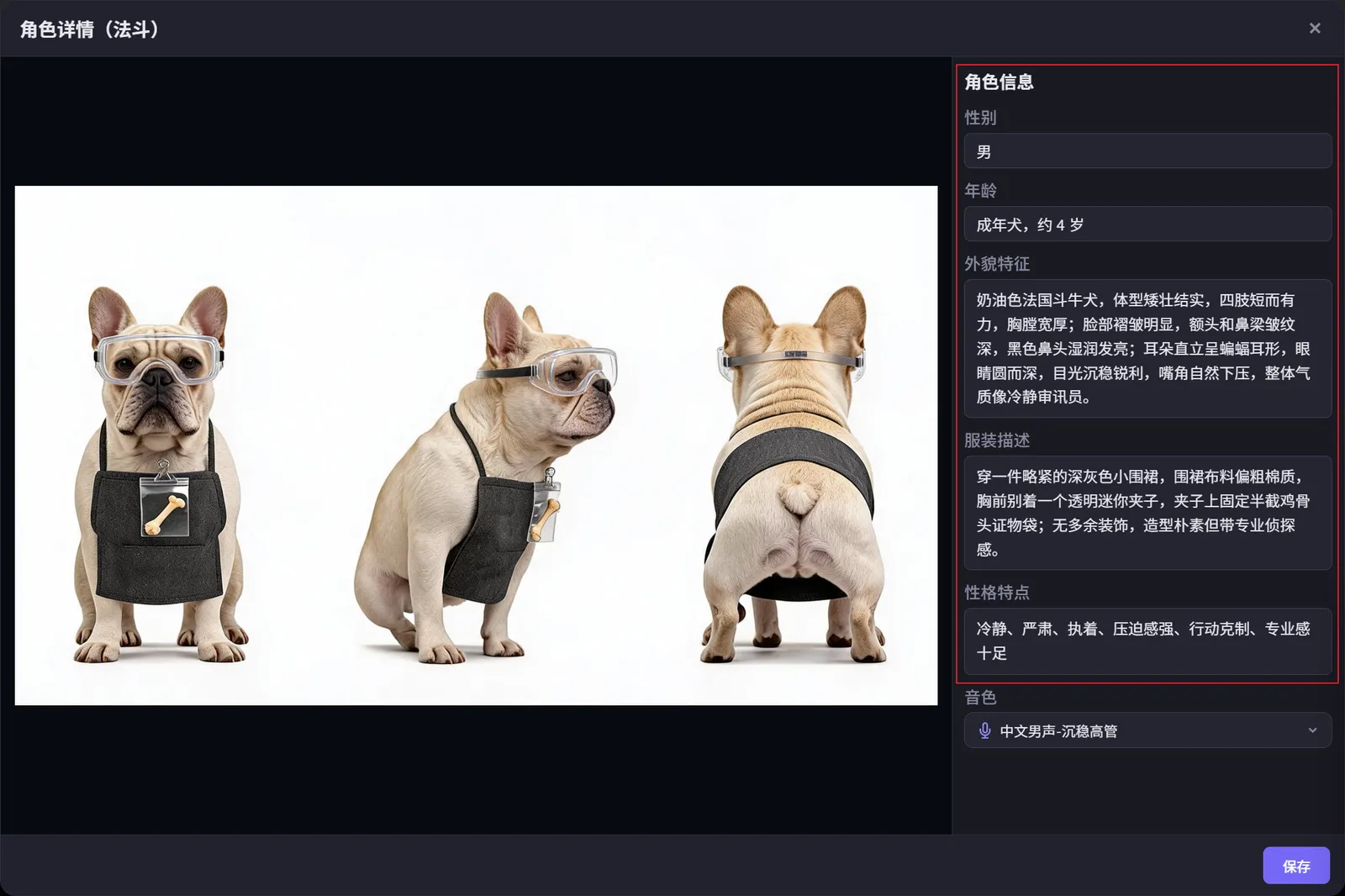
- 点击图片打开详情页可编辑基础信息并保存,返回后点击【生成】。
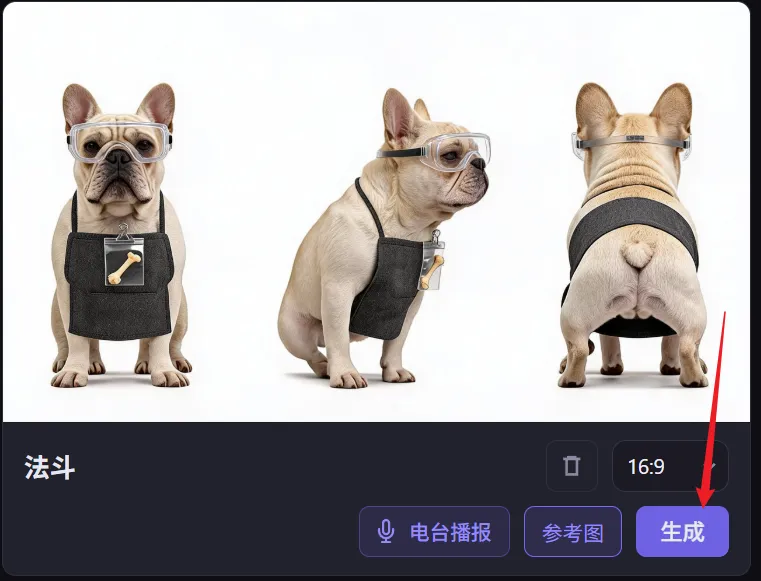
- 通过上传参考图,返回选项卡点击【生成】。
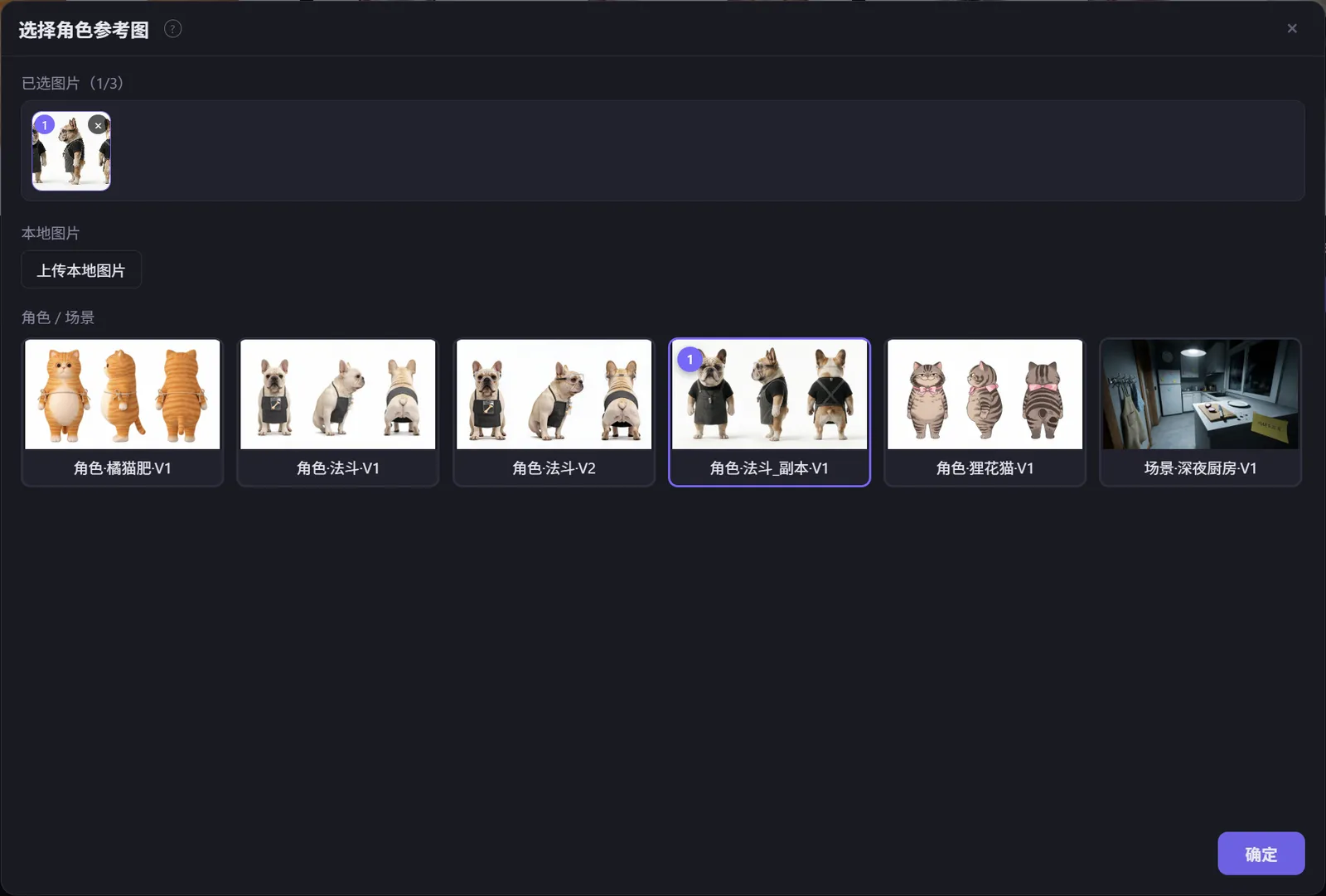
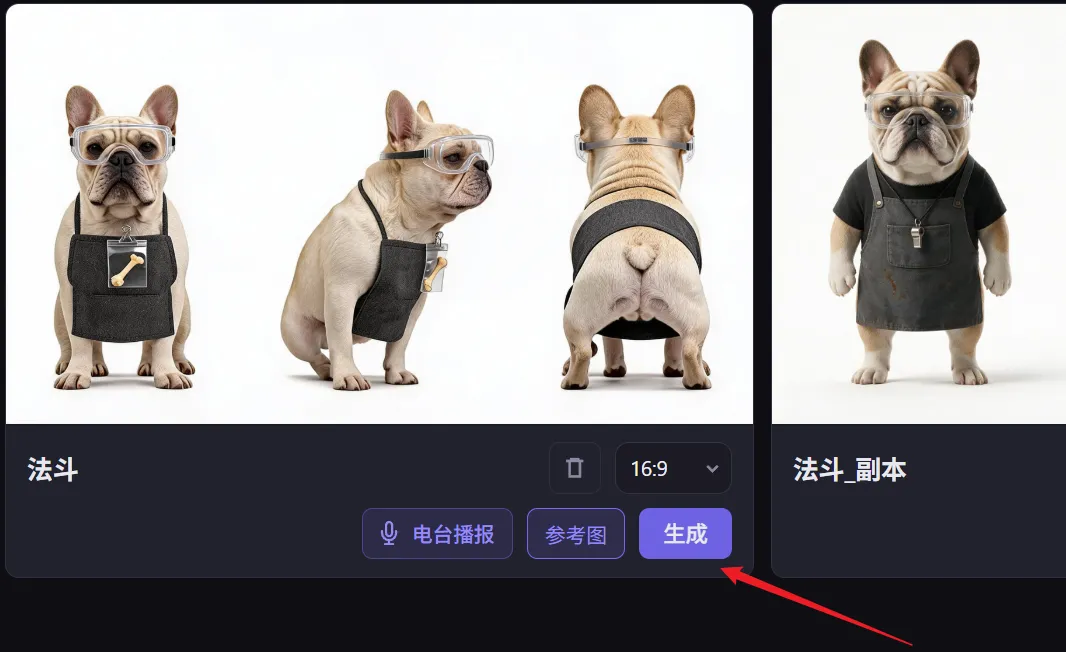
- 直接点击【生成】 基于当前角色详情生成新版本。
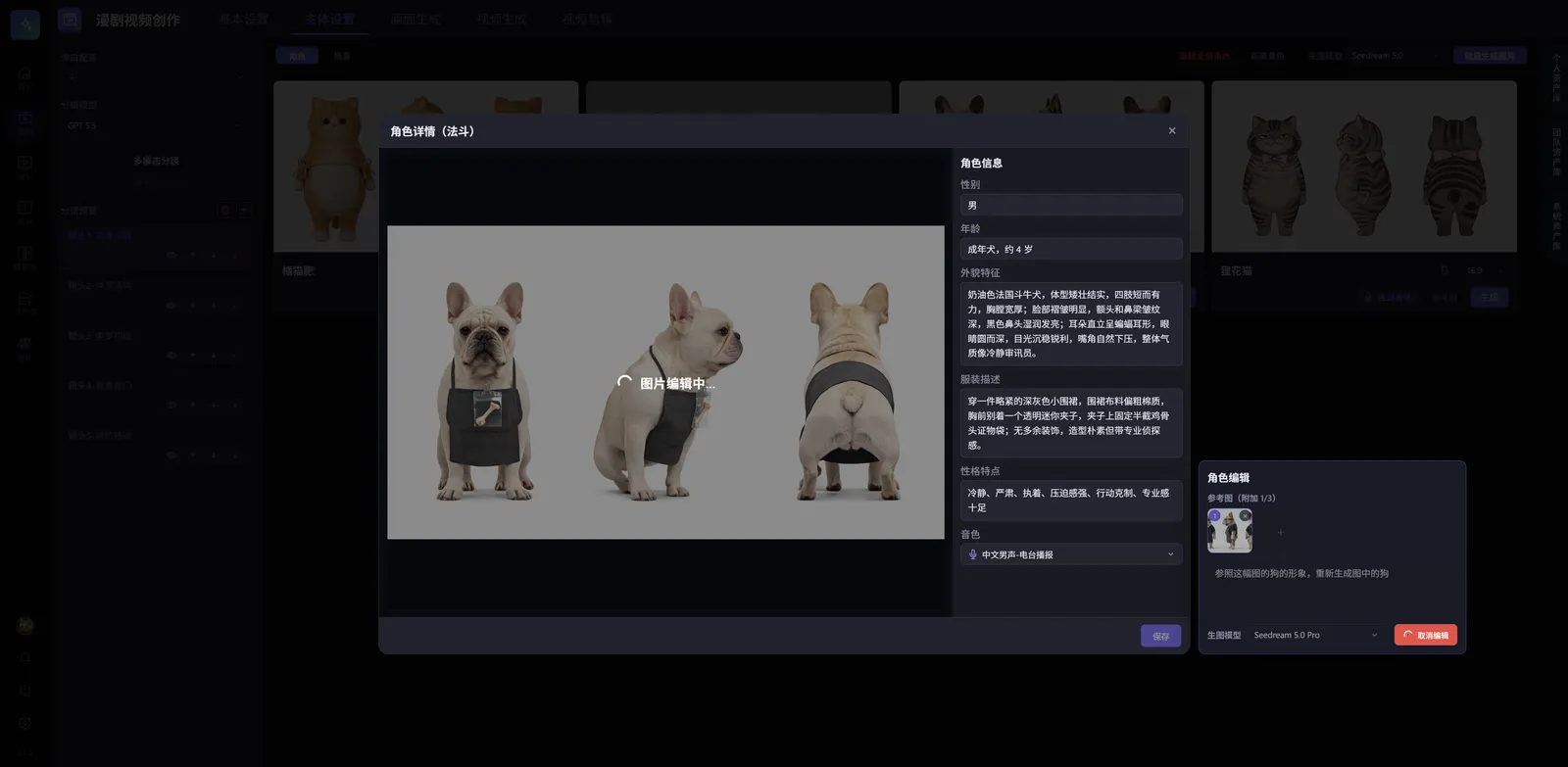
编辑当前图片
在当前版本基础上进行细节调整。输入编辑提示词后点击【编辑当前图片】,即可生成新版本图片。
版本管理
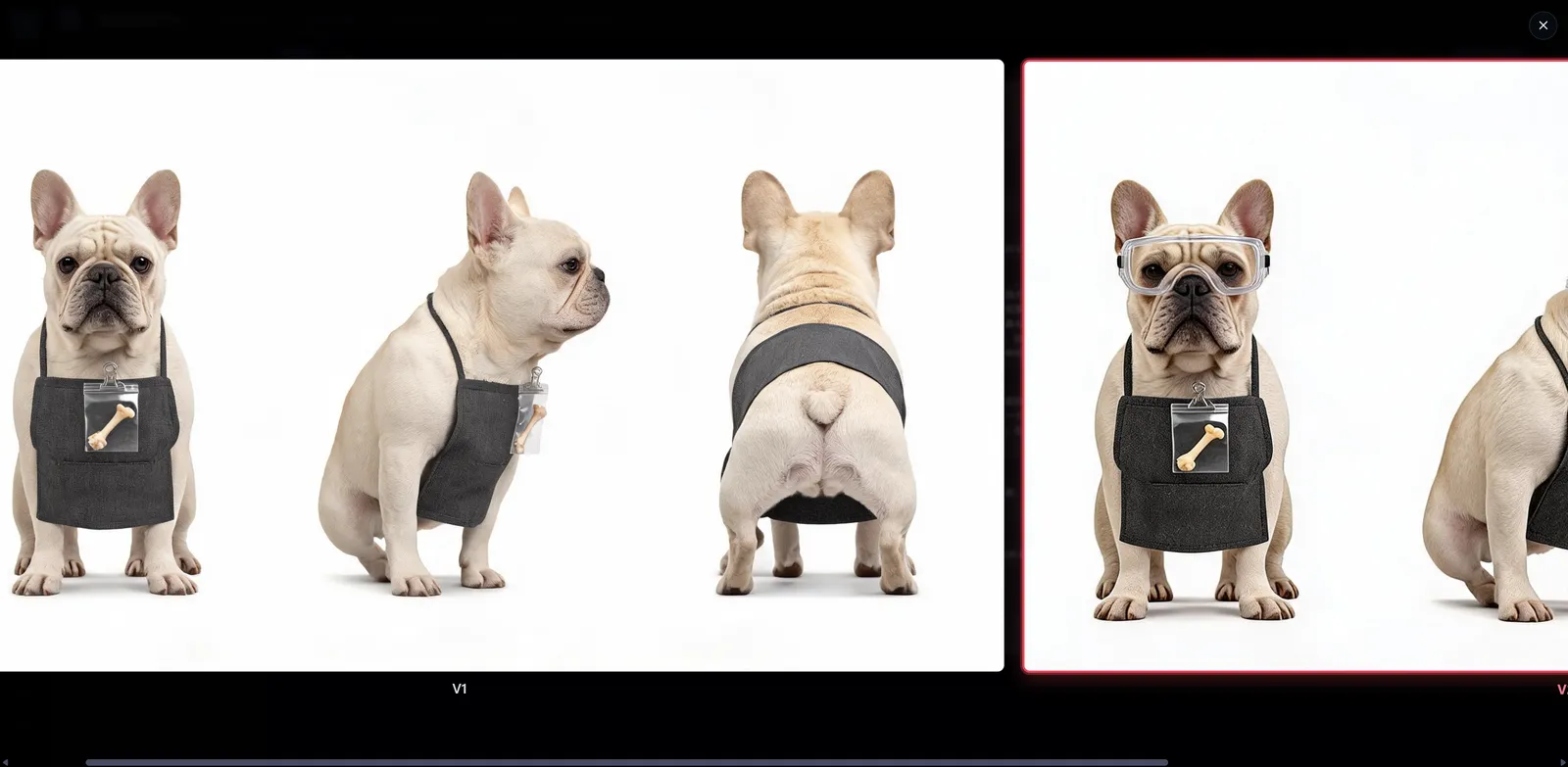
当同一角色/场景存在多个生成版本时,可通过历史版本列表切换选择。所选版本将作为后续画面生成与视频生成的参考图。
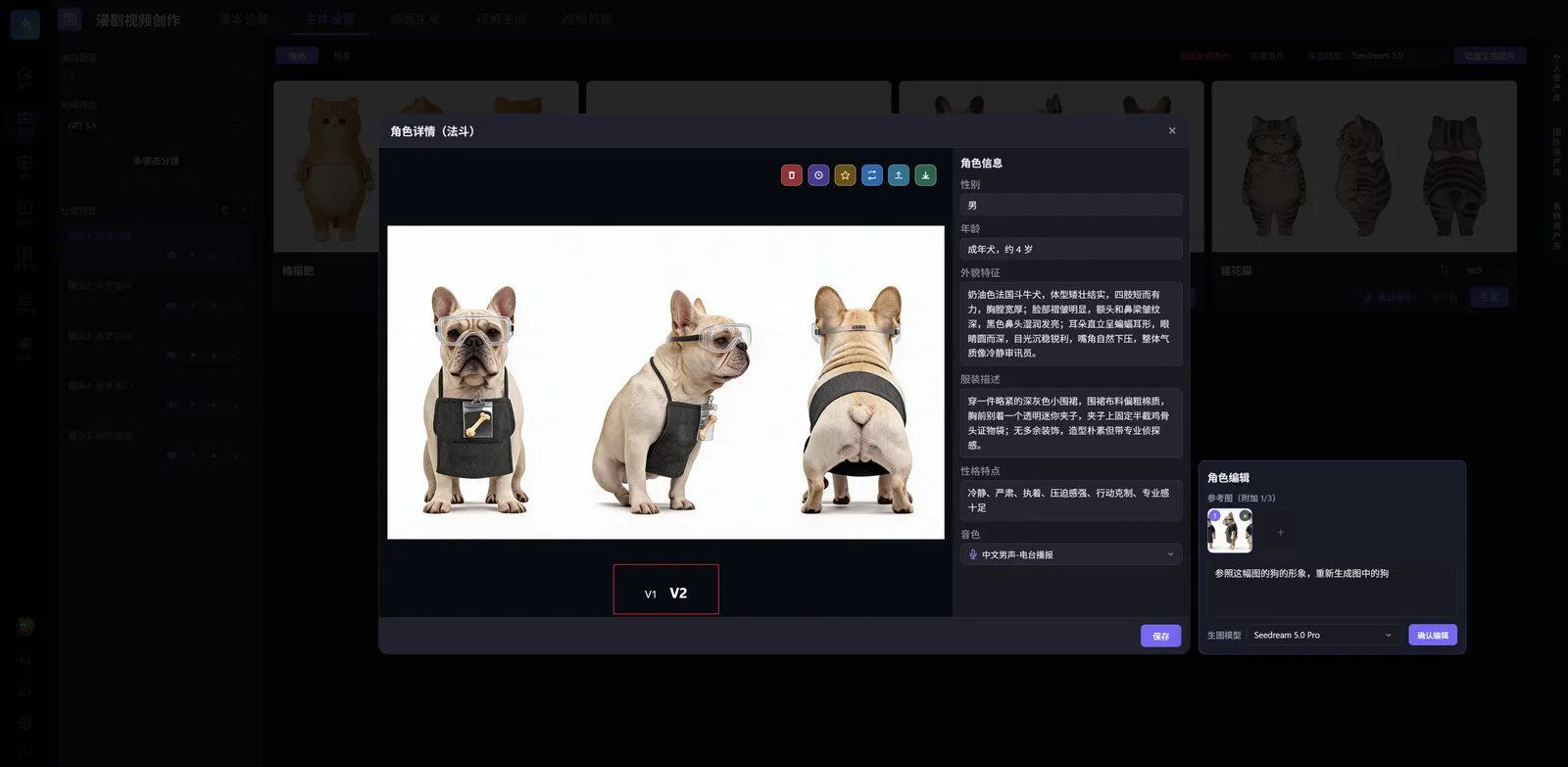
打开历史版本列表
选择音色
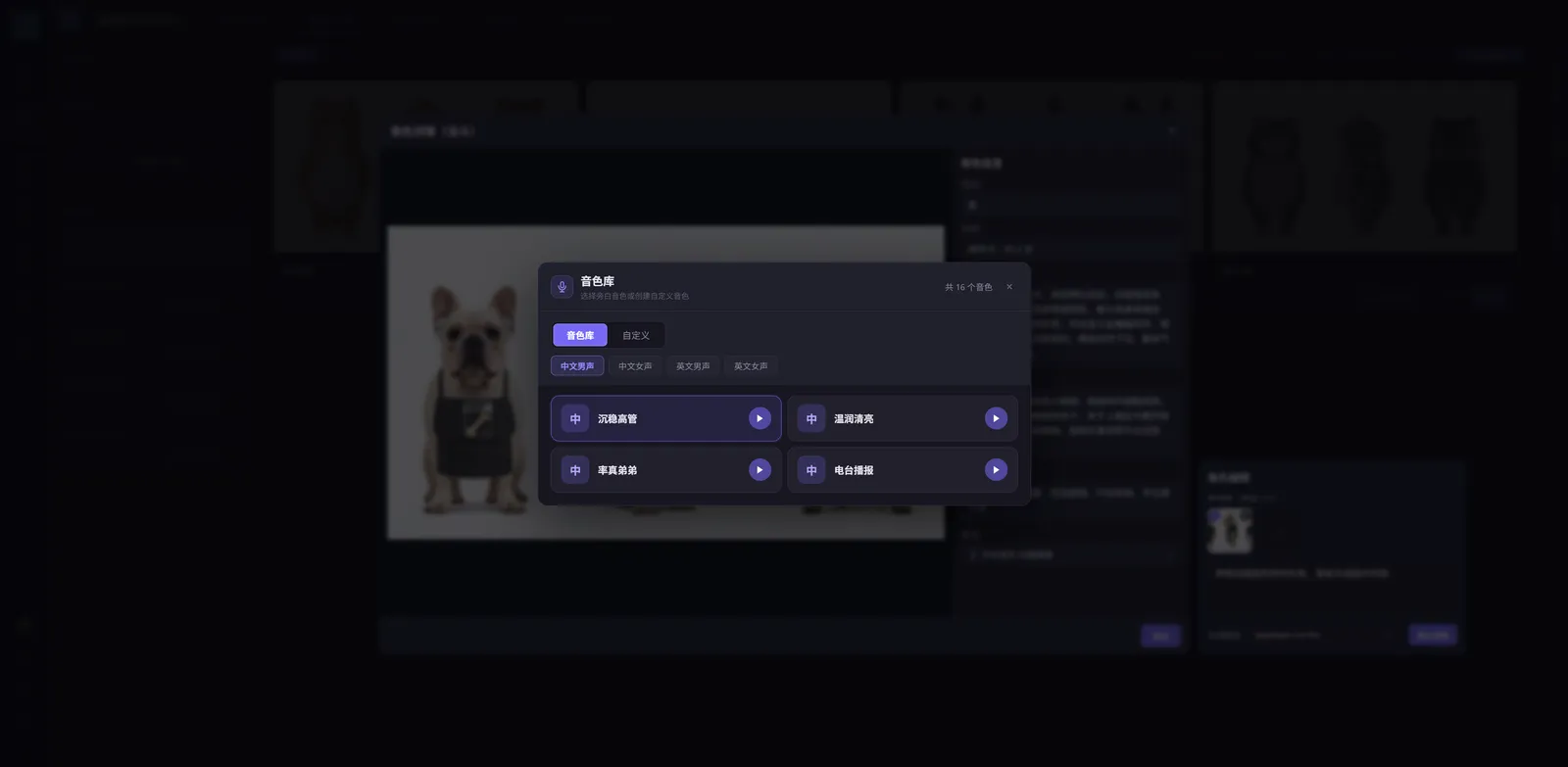
音色库 点击角色卡片上的话筒图标即可打开音色库,支持试听并选择音色;选定后,该音色将在生成视频时自动应用于角色。
自定义音色配置:选择基础音色并输入试听文本(选填),自由调节语速、音量与音调。确认试听效果后,即可获得项目专属音色并将音色应用至角色;同时支持重命名与一键收藏至资产库,便于后续快速调用。
本地上传:自定义音色上传音效可直接应用于角色。
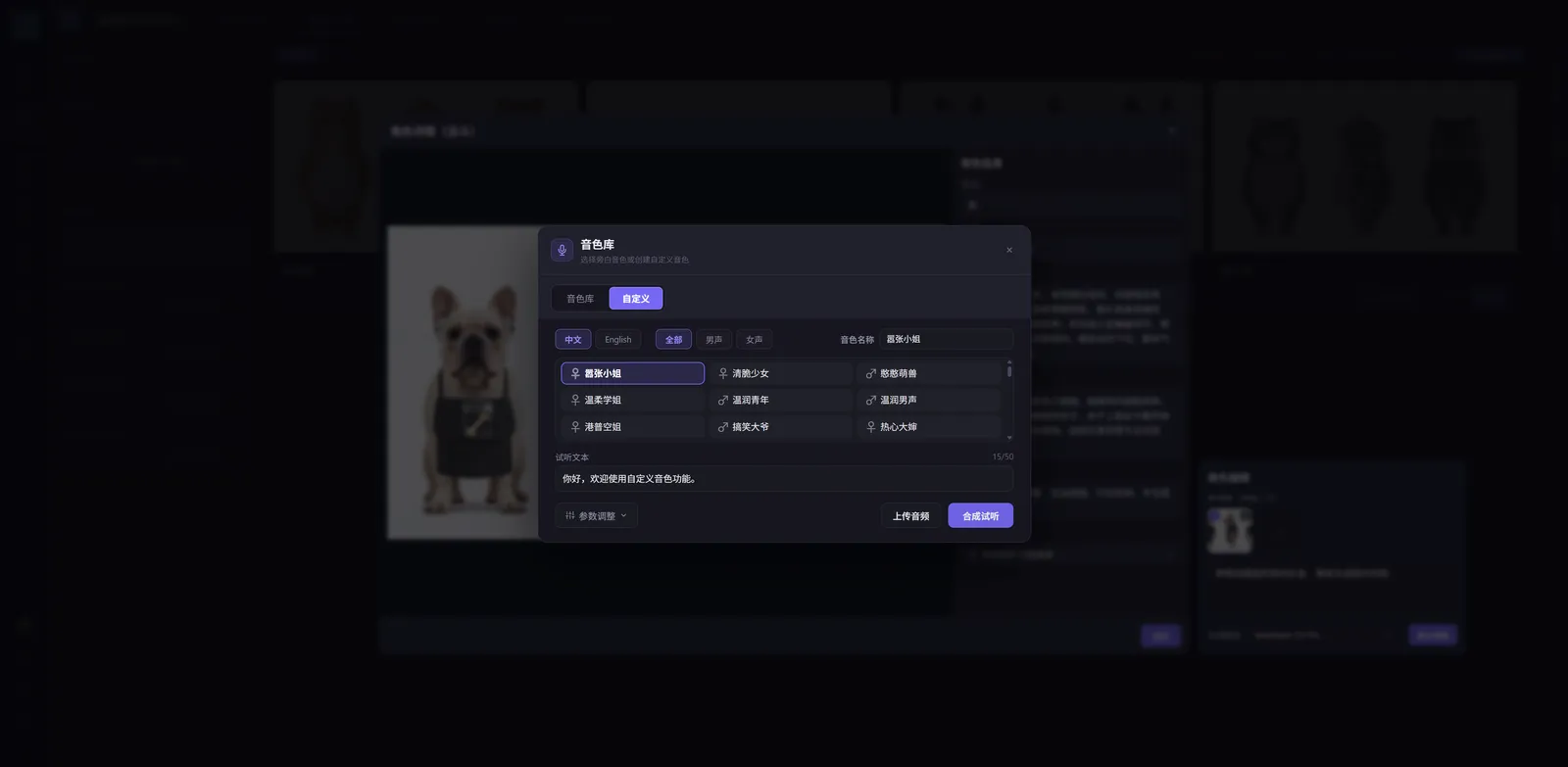
下面是一个创建人物专属音色的操作举例:
个人资产库
- 支持角色与场景资源的搜索与新建。可将当前剧本中的角色/场景添加至资产库,也可从资产库中选取已有资源引用到剧本中。
- 文件夹管理 资产库支持创建文件夹,对资产进行分类整理;资产可在库与文件夹之间自由复制和移动。
团队资产库
团队资产库 支持创建和加入多个团队资产库。在资产库列表中,可复制库 ID、编辑名称、查看待处理申请,并快速进入库详情页。
团队资产库详情 详情页中,创建者可移除成员和对资产库执行删除操作。
完成分镜编辑与图片生成后,即可进入下一步——画面生成。